

 常用APP下载|美区Apple ID注册
Apple ID注册
基本都可以自己注册成功,如果总是注册失败或者不想花时间注册可以看下方的购买方法
一、打开电脑浏览器,收入苹果官网地址:https://appleid.apple.com,点击右上角创建你的Apple ID,进入注册页面
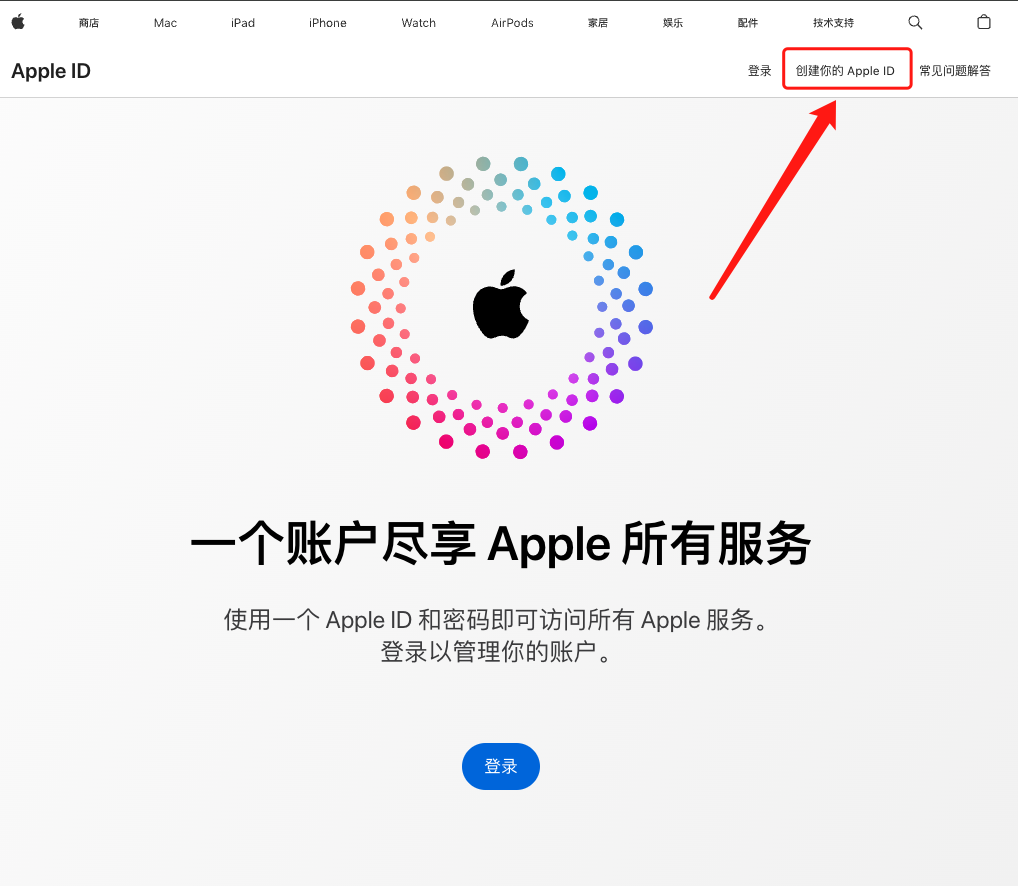
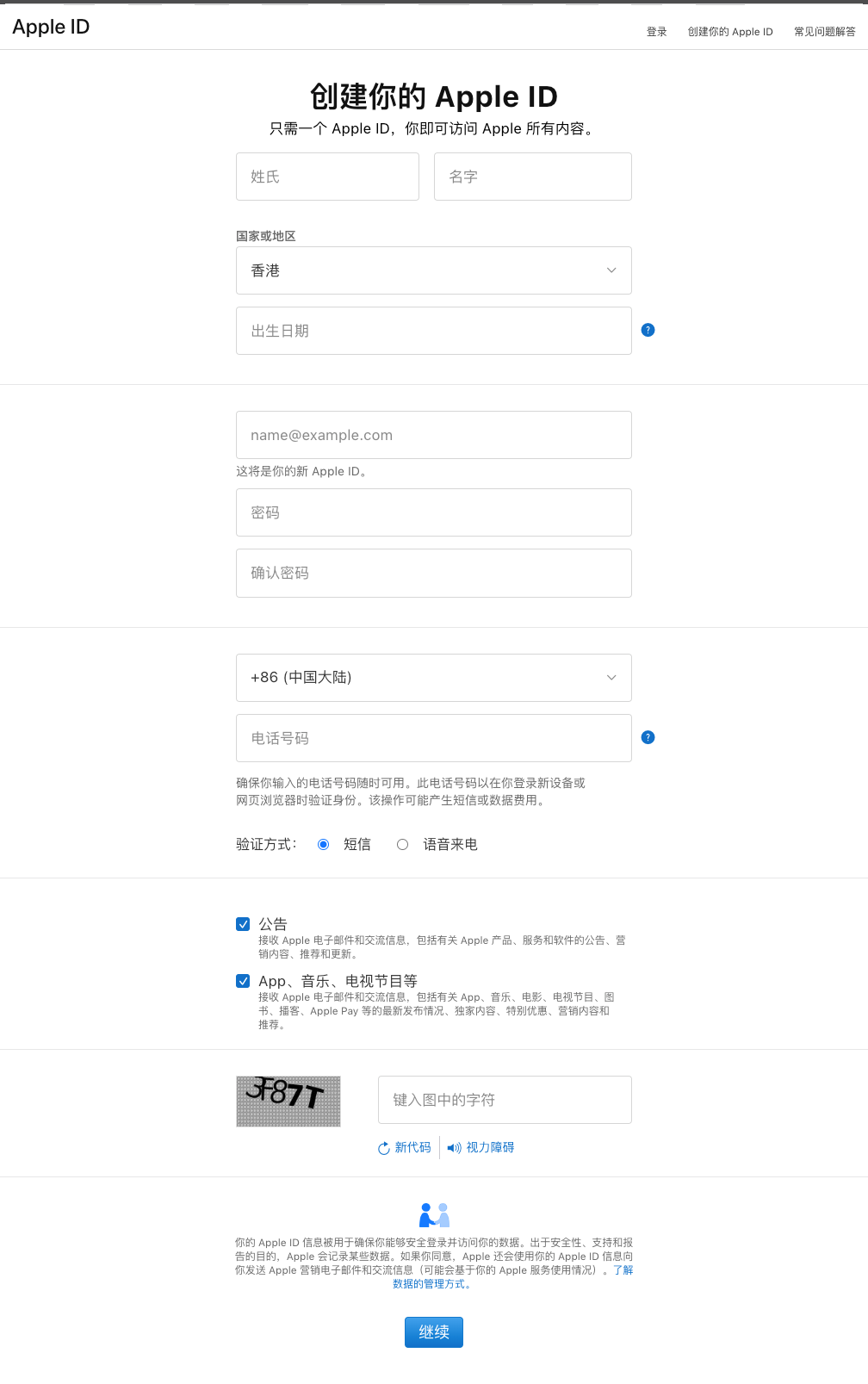
填写姓名,国家或地区选择香港(注册地区),出生日期、邮箱、密码等信息,填写待验证的手机号码,如无香港手机号码,可以选择并填写中国大陆手机号码。
输入图片验证码
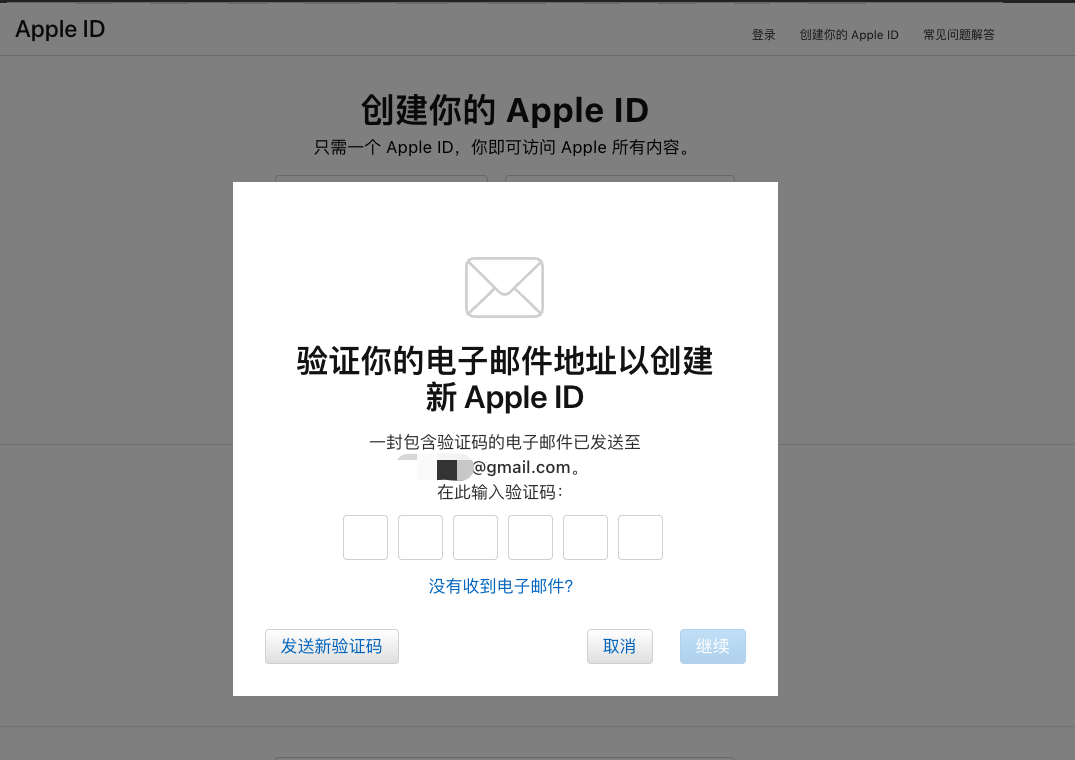
查看邮箱收到的验证码,输入到弹出的对话框
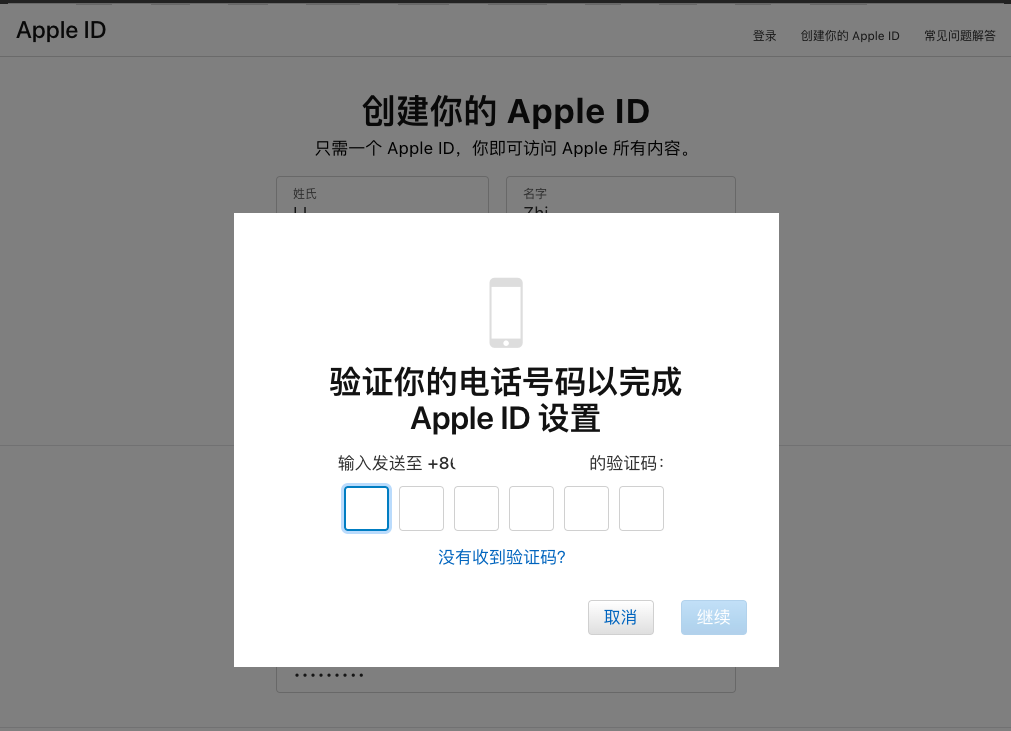
查看手机收到的验证码,填入到弹出的对话框
注册成功:
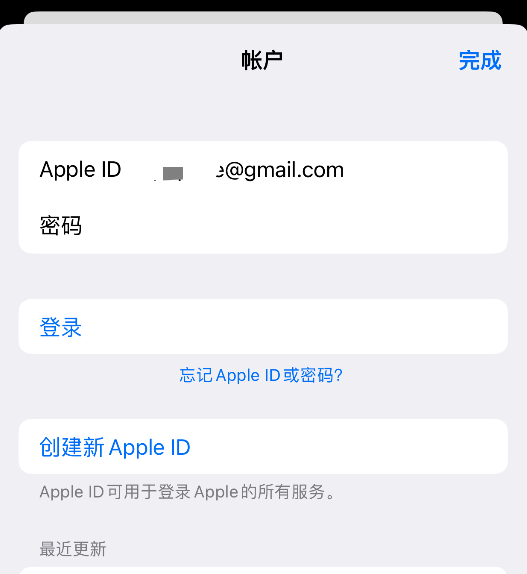
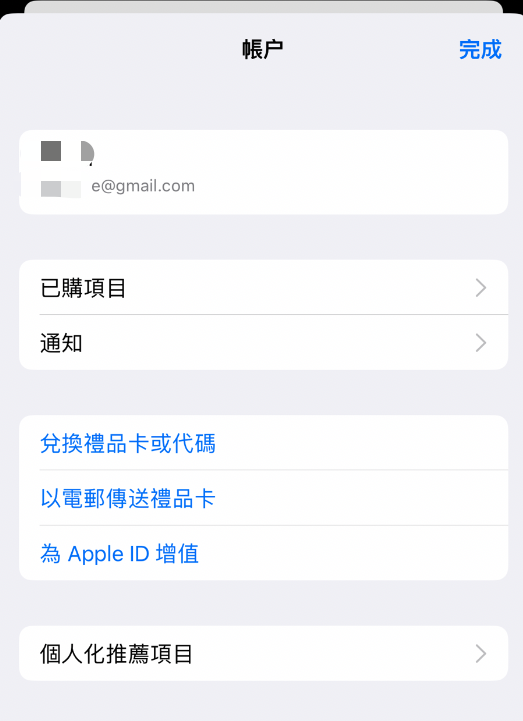
打开iPhone的App Store,输入刚刚注册的邮箱和密码,点击下方的登陆,不是右上角完成。
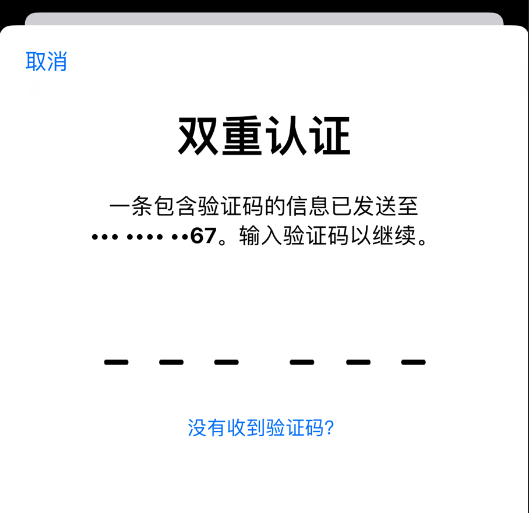
输入手机收到的验证码。
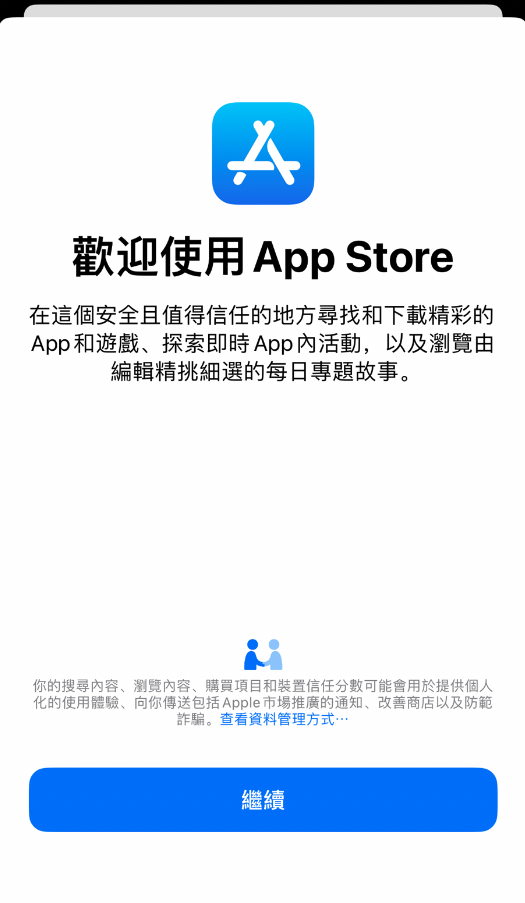
点击继续
登陆成功
Apple ID购买
因为是购买的ID,购买后注意要修改密码,换绑成自己的邮箱和手机号
如需购买Apple ID,请联系小助理
常用地区的Apple ID
中国香港 - Apple ID
新加坡 - Apple ID
美国 - Apple ID
韩国 - Apple ID
关于绑定手机号说明
如需要绑定手机号(推荐绑定),点击继续按钮,按页面提示输入手机号绑定即可,注意输入手机号页面选择中国+86(Tip:绑定任意国家手机号都不会改变苹果账号所属国家/地区),当然如果你有其他国家手机号,选择相应区号即可
- 苹果App用哪个账号下载,就必须哪个账号才能更新
苹果更改资料教程(避免被盗扯皮)
重要提示
修改全部资料包括修改邮箱(AppleID)/密码/密保资料(或绑定手机号),建议先改邮箱,成功修改邮箱后再更改其他资料;如不按教程修改全部资料,此后遇到任何问题或损失自行承担!
登陆苹果官网
打开苹果官方账号管理页面(这是苹果官网,打不开的自行检查你的网络)
https://appleid.apple.com
登陆购买的账号(强调一遍,是登陆你购买的账号改资料)
- 关于密保问题
各个账号密保问题答案不相同,以购买收到的商品内容为准,答案不需要输入中文。
关于Apple ID安全提示
登陆出现Apple ID安全提示,也就是提示绑定手机升级双重验证,如不想绑定手机就点【其他选项】,再点【不升级】跳过,如下图所示;当然,如果你要绑定手机(推荐,可以用中国手机号码),就点【继续】按钮
- 更改邮箱(Apple ID)必须!
点击【Apple ID】即可更改邮箱,更改为你自己的邮箱,之后登录就是用此邮箱登录;注意以下几点
更改Apple ID为你自己的邮箱,是你自己的邮箱,不是让你乱编一个邮箱
新邮箱不能是其他苹果账号已经占用的,否则会提示“无法使用此电子邮件地址”
新邮箱不分什么国内国外,任意国家且只要满足以上条件均可
邮箱更改成功后,此苹果账号就是用新邮箱登录,跟原来的旧邮箱没有任何关系了
- 更改密码/密保资料(必须)
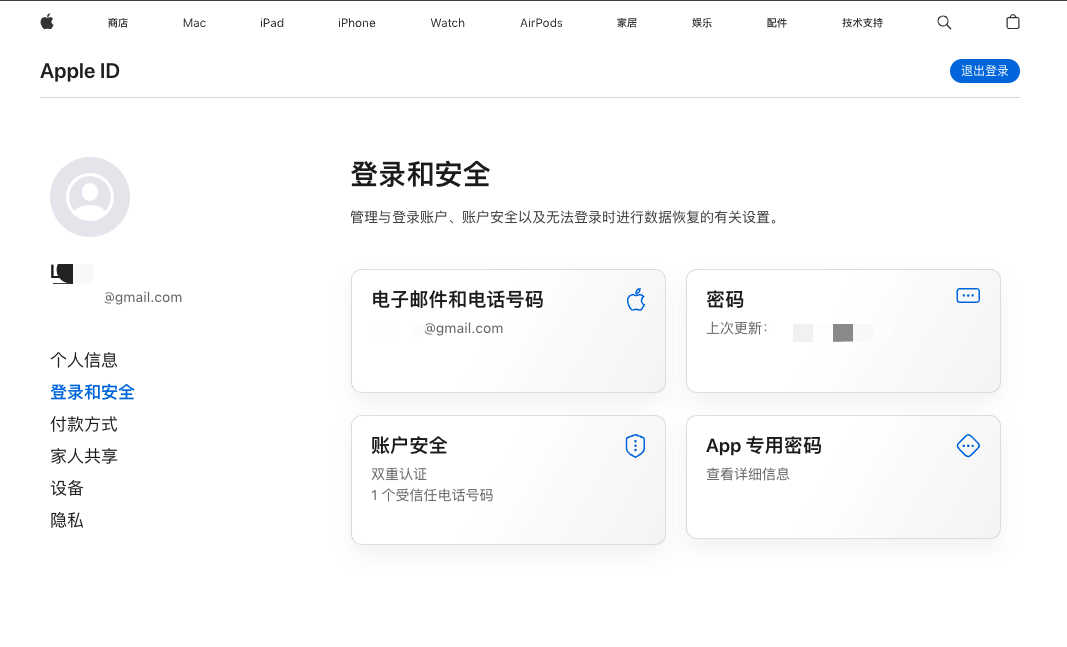
点击【密码】即可更改登录密码
点击【账户安全】即可更改密保资料或绑定手机号码
注意:如果绑定手机号,那密保资料就自动删除了
温馨提示:更改资料过程中会让你再次输入密码确认操作,此时输入的是苹果账号密码,苹果官网不会要求你输入邮箱密码,如果你改了密码,那输入的就是你更改后的苹果密码
- 关于账单地址(非必须)
此项非必须甚至不建议小白操作
美国购买商品有消费税,所以如果你要自行购买付费商品,请百度找一个美国免税州地址更改账单地址,可以省一点点钱;当然,不更改并不影响账号使用,且不建议小白自行更改,不自行购买付费app的话也不建议修改,防止出现各种奇奇怪怪的问题;同时新设备异地使用余额消费可能导致风控限购,所以本站不建议自行购买付费商品!
- 关于更改密码出现错误提示
如果更改密码时出现红色“Unexpected HTTP response: undefined undefined”错误提示,可以按以下步骤解决
当前密码、新密码、确认新密码,三个框都输入后
删除新密码输入框内的内容
注意注意:是删除中间输入框里的内容,不要动确认新密码里的内容
从新在中间新密码输入框输入你需要设置的新密码
输入完毕后不要点击任何地方,此时下方的【更改密码】按钮将变成可以点击状态,点击【更改密码】即可